SNS에 올리는 셀카부터 쇼핑몰 제품사진, 유튜브 썸네일까지 사진에는 주제가 명확해야합니다.
그리고 주제를 명확화 시키려면 복잡한 배경화면을 제거해야 하는 상황들이 생깁니다.
주변 배경이 너무 복잡하면 정작 그 사진 속의 주인공, 혹은 주요 대상에 대한 집중력이 흐려지고 그 사진의 전달력이 떨어지는 경우가 생기기 때문입니다.
그래서 포토샵이나 각종 이미지툴에서는 "배경 제거 기술" 이라는 것을 제공합니다.
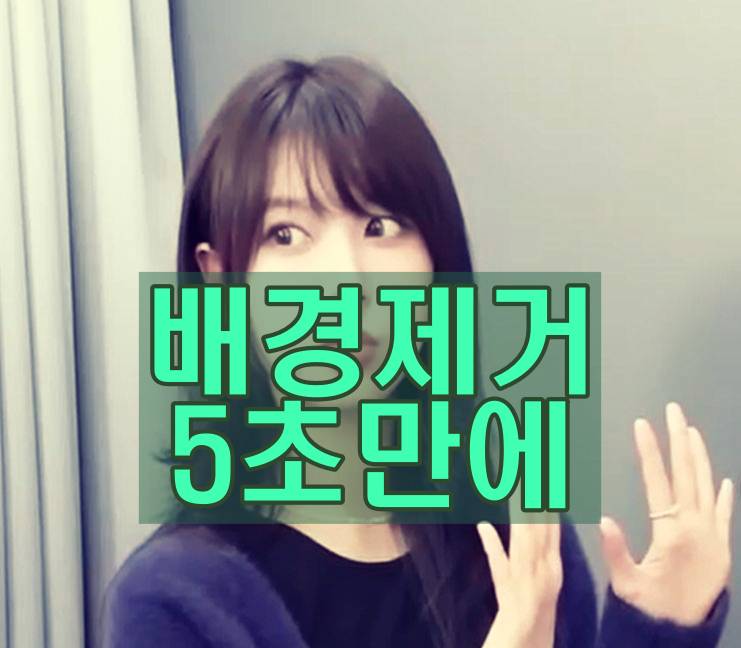
저도 이런 배경 제거 기술을 사용하고 싶었지만 생각보다 상당한 시간과 노력을 요구하는 작업입니다.
그래서 조금더 창의적이고 집중도 있는 이미지를 만들고 싶어도 배경제거 기술을 사용하는 것이 귀찮아서 대충 넘어가 버리는 경우가 많았습니다.
하지만 시대가 좋아져서 이제는 손쉽게 배경제거 기술을 사용할 수 있습니다.
1. 캡처한 사진들에 대해서 바로 배경 삭제하면 편리한 이유
캡처한 사진들은 대부분 원본의 맥락을 그대로 담고 있어서 배경이 복잡하거나 불필요한 경우가 매우 많습니다.
예를 들어 특정 제품의 사진을 캡처했는데, 주변에 광고들이나 주변 UI 들이 함께 사진에 나오는 경우가 있고, 그대로 사용하기에는 너무 지저분할 때가 있습니다.
이럴 때 배경을 바로 제거하면 그 사진에서 필요한 핵심만 살리고 불필요한 요소를 제거할 수 있어서 편리합니다.
물론 나중에 캡처한 사진들을 몰아서 제거해도 좋겠지만 바로 바로 그 때의 작업 필요를 잊지 않게 바로 배경을 제거해버리면 나중에 작업 시간을 많이 단축할 수 있고, 작업의 흐름을 끊지 않고 계속 이어나갈 수 있습니다.
2. 캡처한 이미지를 배경 삭제하여 사용할 수 있는 용도
다양한 용도로 활용할 수 있습니다.
일단 캡처라는 작업을 하는 이유는, 주변의 불필요한 요소를 최대한 제거한 상태로 필요한 사진만 얻기 위함입니다.
이것은 비단 타인이 찍은 사진 뿐만 아니라, 자신이 찍은 사진에도 해당됩니다.
사진을 찍을 때 완벽하게 주변 환경을 비워두고 찍기란 쉽지 않기 때문에 결국 배경에 불필요한 요소들이 함께 포함되어 나오는 경우가 흔합니다. 그래서 자신이 찍은 사진마저도 수 많은 캡처 작업들을 진행할 때가 많습니다.
또한 캡처라는 것은 특정 행동을 하는 모습을 인위적으로 연출하여 사진을 찍는 것이 아니라, 자연스러운 행동 가운데 비인위적인 사진을 얻어낼 수 있기 때문에, 특정 목적을 가지고 의도된 사진보다 훨씬 강력한 메시지와 부담없는 연출을 선사하기도 합니다.
요즘은 온라인 강의에서 강사님 사진만 캡처하거나, 쇼핑몰에서 제품 사지만 캡처, 유튜브 썸네일 제작시 사람만 캡처, 통계 그래프에서 그래프만 캡처, 연예인 아이돌 짤방 캡처 등 다양한 용도에서 이미지 캡처가 사용되고 있습니다.
평소에 캡처한 사진의 배경을 제거해 본적이 거의 없는 사람들도, 결국 그 작업을 해야 하는 경우가 자주는 아니더라도 간혹 생기게 됩니다. 그 때 순간적으로 떠오르는 이미지툴은 포토샵 밖에 없는 사람들이 대부분입니다. 그리고 갑자기 복잡한 포토샵 사용을 상상하며 현기증이 납니다.
지금 당장은 사용하지 않으시더라도, 이런 기능이 있는 편리한 무료 이미지 툴이 있다라는 것을 알고 계시면 나중에 언젠가는 요긴하게 사용하게 되실 겁니다. 그 툴은 바로 알캡처 입니다.
3. 알캡처에서 배경 삭제 하는 방법
첫째, 알캡처로 원하는 사진을 캡처 해 줍니다.

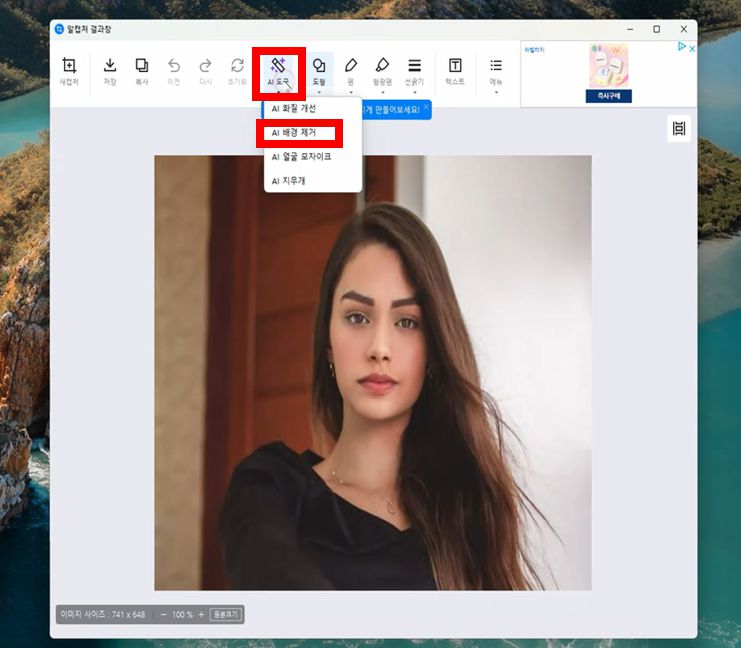
둘째, 알캡처 상단 메뉴 중간쯤에 있는 AI 도구를 눌러주고, AI 배경제거를 눌러줍니다.
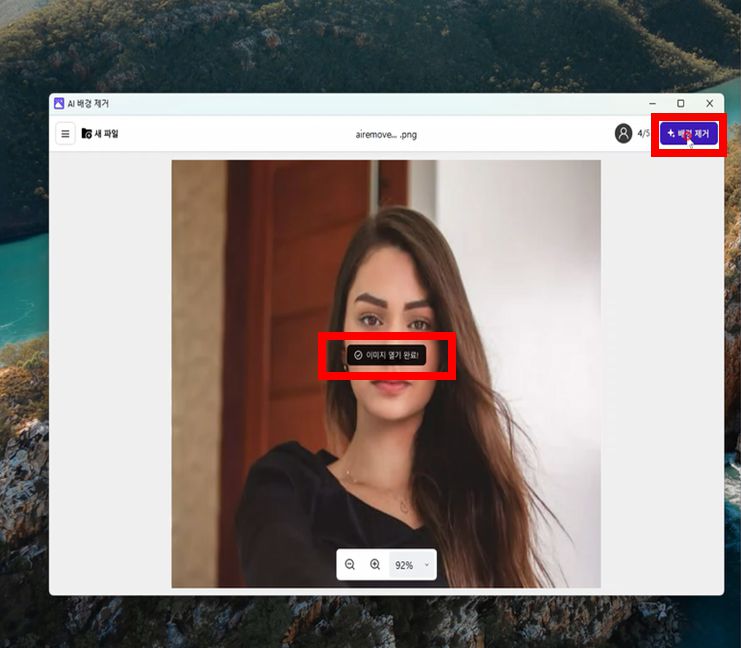
셋째, AI 배경 제거 창이 새롭게 뜨게되고, 이미지 열기 완료라는 문구가 뜨면, 우측 상단에 있는 배경제거를 눌러줍니다.
넷째, AI에 의한 이미지 스캔 작업이 실시되면서, 스스로 제거할 배경의 위치를 찾아냅니다.

다섯째, 이렇게 하면 완료가 됩니다. 완료된 사진을 저장하시면 됩니다.

위의 사진 같은 경우는 머릿카락이 개별적으로 바람에 날리듯 섬세하게 날려서 그렇지 약간 정돈된 머리면은 깔끔하게 배경 제거가 완료 되는 경우가 많습니다.
4. 알캡처는 캡처한 사진만 AI 배경 지우기가 가능할까?
원칙적으로는 그렇습니다.
알캡처는 캡처한 이미지를 가지고 즉석해서 보정하고 수정하는 것에 초점을 둔 프로그램이기 때문입니다.
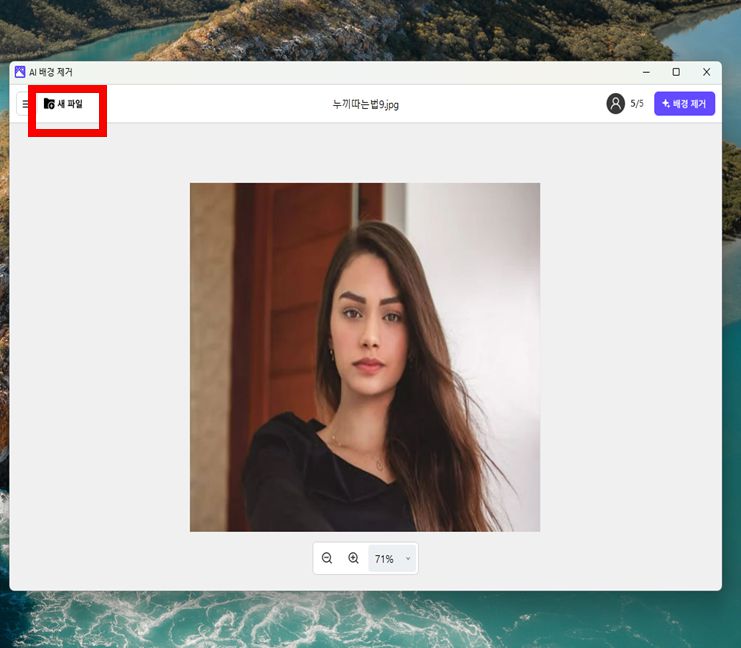
하지만 정 급하시다면, 아무거나 캡처하시고, 그 사진을 배경제거 안하셔도 되니까, 아까와 같이 AI 배경 제거 창까지만 띄우신 다음 그 창에서 새파일을 불러와서 자신이 원하는 사진파일의 배경 제거 작업도 가능합니다.
5. 알캡처의 AI 배경 지우기 횟수 제한
횟수 제한이 일 5회 입니다. 좀 가능 횟수가 적을 수 있는데, 공짜 프로그램에다가 편의성을 더해주는 무료 서비스라고 생각하면 좋을 것 같습니다.
하지만 AI배경창을 통해 이스트소프트에 로그인하면 AI 배경 제거 가능 횟수를 더 준다고 프로그램에서 나옵니다.
추가 횟수까지는 제가 잘 모르겠습니다.
6. 괜찮은 프로그램 알캡처
알캡처는 만들어진지 오래된 프로그램인데, 사실상 한국의 모든 캡처 프로그램은 물론, 윈도우의 자체 캡처 기능까지 포함해서 가장 편리한 캡처 프로그램이라고 할 수 있습니다. 제 주변에서는 의외로 잘 사용안하시고 윈도우 자체 캡처 기능을 사용하시던데, 알캡처가 손에 익고 단축키를 사용하시게 되면 캡처 속도 및 다음 작업 처리가 훨씬 빨라집니다.
컴퓨터를 사용하신다면 알캡처를 잘 활용해 보시는 것도 좋을 것 같습니다.
이스트소프트사의 알캡처가 그렇게 크게 수익이 나는 구조도 아닐텐데, 이러한 AI 도구도 넣어줘서 좀 놀랐습니다.
생각해보면 이스트소프트 (EST)는 무료 알약도 제공하고 무료 알송 프로그램도 제공해서 점점 사라져가는 무료 프로그램들 속에서도 일반 유저들에게 도움을 많이 주는 것 같습니다.
7. 맺음말
이러한 배경 제거 작업을 우리는 속칭 "누끼 딴다" 라고 합니다.
저도 누끼딴다라는 표현이 더 입에 편한 것 같습니다.
비록 사람이 수동으로 사진까지 확대해가면서 누끼를 따는 것 보다는 덜 섬세할 수 있으나 간단한 누끼 작업에는 참 편리한 프로그램이라고 생각합니다.
과거에는 일단 사진을 캡처하고 누끼를 나중에 따야지 하고 미루고 작업을 했었습니다.
그러다 항상 다음 작업에 그 이미지 작업을 해야 한다는 조용한 압박감이 있어서 연속적인 작업에 집중이 잘 안되고는 했었습니다.
하지만 이제는 알캡처로 바로 누끼 작업을 해버리니 작업의 연속성을 유지하기 좋은 것 같습니다.
저는 컴퓨터 잘 못합니다.
배우고 경험한 것을 적어보았습니다.
부족한 글 읽어주셔서 감사합니다.
'IT 공부' 카테고리의 다른 글
| QR코드 찍는 법 | 너무 쉬워서 아무도 안 가르쳐준다. (0) | 2025.05.31 |
|---|---|
| 컴퓨터 윈도우 시계 초까지 보이게 하는 방법 (1) | 2025.05.30 |
| 윈도우11 에서 앱 실행 및 바로가기 단축키 설정하는 방법 (0) | 2025.05.26 |
| 갤럭시 스마트폰 키보드 커서 세밀하게 움직이는 방법 | 단어 사이 커서 놓기 불편. (0) | 2025.05.25 |
| 갤럭시북 아닌 PC에서 퀵쉐어 안되는 이유 및 연결 문제 해결 방법 (0) | 2025.05.24 |






최근댓글