제 컴퓨터 모니터는 QHD 모니터 해상도 입니다.
해상도는 2560 * 1440 입니다. 가로로 길고 세로는 짧은 약간 와이드 형태의 모니터 입니다.
그래서 화면분할을 해서 모니터를 활용할 때가 엄청 많습ㄴ다. 요즘은 윈도우11에 기본적으로 화면분할 설정 기능이 들어가 있어서, 인터넷창을 드레그 해서 가져다 놓으면 화면분할을 쉽게 할 수 있기는 합니다. 과거에는 꼭 프로그램이 있어야 가능했었는데, 요즘은 윈도우 11 자체가 많이 좋아졌다고 할 수 있습니다.

그런데, 저는 인터넷창을 두 개를 띄우는데, 하나는 좀 넓게, 하나는 좀 좁게 띄우기를 좋아합니다. 둘다 50:50 으로 띄어놓으면 뭔가 큰 모니터를 쓰면서 모니터를 답답하게 쓴다는 느낌이 들고, 결국 작업을 하다보면 메인업무와, 보조업무는 나뉘어지기 마련이기 때문입니다.
예를 들어 제가 인터넷 서핑을 하면서 다른 한쪽에서는 유튜브 영상을 틀어놓는다면, 인터넷 서핑이 메인업무, 유튜브 영상은 너무 조용하면 심심하니까 틀어놓는 서브 업무가 되는 것 입니다. 그럼 메인업무에 화면 비중을 더 넓게 주는 것이 작업을 하는데도 훨씬 편리할 것 입니다.
1. 컴퓨터 화면 분할 방법
일단 기본 윈도우에서는 이미 설정값이 세팅이 되어 있습니다. 그래서 원하는 사이즈로 분할화면들의 좌우폭을 줄이거나 혹은 분할화면을 5분할, 10분할 이런식으로 자기 마음대로 커스터마이징 할 수 없습니다.
그래서 결국 우리는 화면 분할을 편리하게 하기 위해서는 프로그램을 설치해서 사용해야 합니다.
다행히, 이 프로그램이 근본 없이 만들어진 것이 아니라, 마이크로소프트에서 정식으로 제공하는 프로그램이기 때문에 믿을 수 있게 사용할 수 있고, 지금도 전 세계에서 수 많은 분들이 사용하는 프로그램 입니다.
이 프로그램의 이름은 파워 토이즈 (PowerToys) 입니다.
아래에서 다운 받을 수 있습니다.
https://apps.microsoft.com/detail/xp89dcgq3k6vld?hl=ko-KR&gl=KR
마이크로소프트 앱스토어에서 다운 받을 수 있습니다.
프로그램을 다운 받고 설치하면 우측 하단의 시스템 트레이쪽에 (위로 향한 화살표를 누르면 나오는 프로그램들) 파워 토이즈가 나옵니다. 그리고 파워토이즈를 실행시켜주시면 됩니다.
2. 파워토이즈에서 컴퓨터 화면 분할 설정 방법
파워토이즈에는 여러가지 신기한 커스텀 기능이 있고, 여기서는 우리가 화면 분할만 할 것이기 때문에 화면 분할만 봐야겠습니다.
화면분할은 파워토이즈에서 팬시존스 (FancyZones) 에서 설정합니다.
화문분할은 팬시존스.
첫째, 파워토이즈에 들어가 줍니다.

둘째, 팬시존스에 들어가 줍니다.

셋째, 레이아웃 편집기 시작을 눌러 줍니다.

넷째, 새 레이아웃 만들기 눌러줍니다.

다섯째, 레이아웃을 그리드로 설정해주시면 알아서 일반 분할화면 처럼 3분할로 임시적으로 만들어서 뜹니다.

여섯째, Ctrl+Tab 을 눌러주면 분할화면 영역이 활성화되고, 여기서 추가적으로 Tab을 몇 번 더 눌러주면 분할화면 사이즈 설정하는 버튼이 활성화 됩니다.

일곱째, Delete 키를 누르면 활성화된 사이즈 설정 버튼이 있던 영역선이 사라지고, 분할화면이 사라집니다.

최초 기본 3분할에서 하나의 분할화면이 사라졌으니 2분할이 된겁니다.
일곱째, 이제는 원하는 방식대로 분할화면이 2개만 남았으니 내가 원하는 폭 만큼 사이즈 조정을 해줍니다. 그리고 저장해줍니다.
이렇게 하면 모두 완료 되었습니다.
여기서 일반 분들이 잘 모르는 것은 Ctrl+Tab 을 눌러주고, 분할화면 영역을 일단 활성시켜주고, Tab 을 천천히 한번 씩 처주면서 다음 분할화면 영역으로 넘어가고, 그러다가 동그란 분할화면 버튼이 활성화 되도록 만들어주는 것 입니다. 그 동그란 분할화면 버튼이 활성화 되었을 때 Delete를 눌러서 분할화면을 없애버리는 것이 핵심입니다.

레이아웃 중에서 "열 레이아웃" 이라는 것이 있는데, 처음에 여러분들은 이걸로 그냥 2열로 설정해서 좌우 폭 조절하면 되지 않느냐 라고 생각하실 겁니다. 아쉽게도, 열 레이아웃에서는 2분할, 3분할 설정은 편하지만 문제는 그 열들의 폭을 설정할 수 없습니다.
3. 분할화면 적용하는 방법
분할화면 적용 방법은 일단 윈도우11에 기본 탑재된 분할화면 기능이 디폴트 값으로 되어있습니다.
그래서 파워토이즈에서 수정한 분할화면은 바로 실행시킬 수 없습니다.
파워토이즈에서는 Shift 를 누른상태에서 인터넷창이나 파일창을 끌어다 놓아주면 파워토이즈에서 세팅한 분할화면 영역이 반투명으로 나오면서 자석처럼 들어가게 해줍니다.
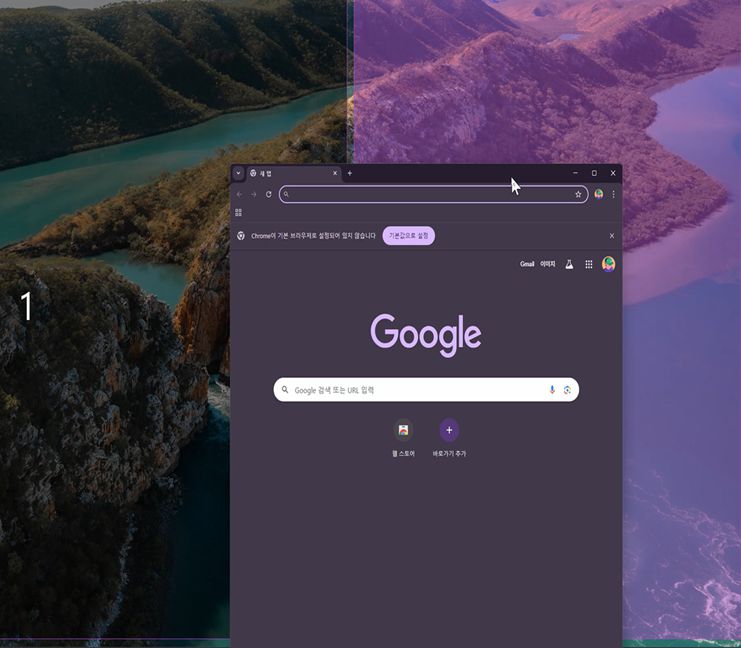
그래서 Shift 버튼을 활용해서 드래그 하는 것이 파워토이즈에서는 기본설정입니다.
그러나 만약 자신이 파워토이즈에서 설정한 화면분할을 자주 사용한다고 한다면 귀찮게 Shift를 그 때 마다 눌러주는게 아니라, 아예 윈도우11 디폴트값으로 설정시켜버릴 수가 있습니다.
펜시존스에 들어가서 영역 동작에 있는
<Shift> 키를 누른 채로 창을 끌어와서 영역 활성화
의 체크를 풀어줘버리면 됩니다.
이건 필수조건은 아니니, 자신이 원하시는데로 하시면 되겠습니다.
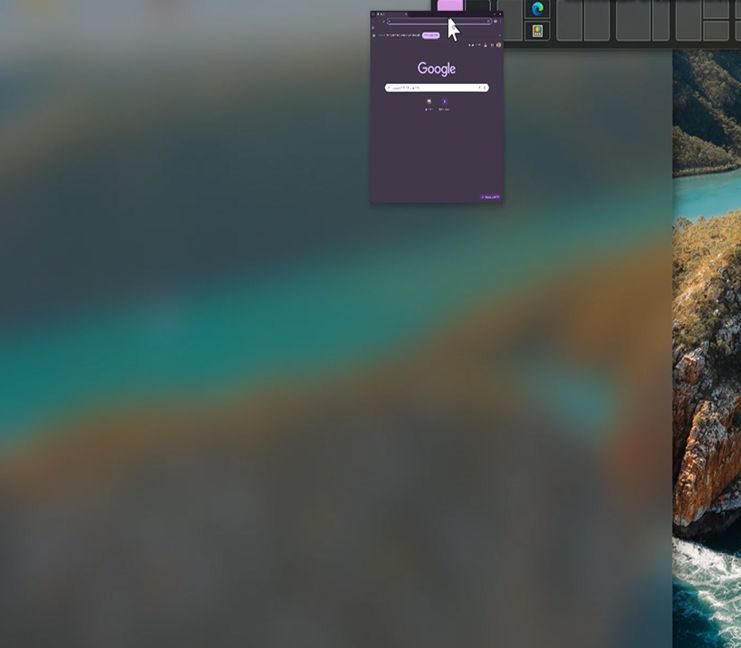
참고로 <Shift> 키를 누른 채로 창을 끌어와서 영역 활성화를 해제한다고 해도, 기존의 윈도우 분할화면도 동시에 사용할 수 있습니다. 원하는 파일 창을 드래그해서 화면 상단에 가져다 두면 윈도우 분할화면 종류들이 뜨는 기존방식처럼 말입니다.
4. 맺음말
화면 분할 기능을 가볍게 보실 수도 있겠지만, 업무 속도와 집중도에 상당한 영향을 미칩니다. 창을 어떻게 배치하고, 창의 크기를 어떻게 배치하는것이 자신에게 가장 효율적인지 판단하고 적용해보는 것이 중요합니다.
그런 의미에서 PowerToys 에서 제공하는 FancyZones는 유용한 프로그램이라고 하겠습니다.
PowerToys라는 이름이 FancyZones라는 프로그램 이름 자체가 다소 쌩뚱맞은 면이 있습니다. 저도 몇년 전에 이 프로그램을 처음 설치해보면서 프로그램 이름이 뭐 이래? 라고 생각했던 기억이 나고, 무엇인가 잘못된 프로그램 아닌가 걱정도 했었습니다. 그래서 처음에는 다운만 받아놓고 설치도 안했었습니다.
그런데 나중에 보니까 이미 대중적으로 많이 사용되는 유명한 프로그램이며 MS 인증 프로그램이라는 것을 알게 되었고, 지금은 설치해서 잘 사용하고 있습니다.
컴퓨터 초보입니다.
공부하며 배운것을 적어보았습니다.
부족한 글 읽어주셔서 감사합니다.
'IT 공부' 카테고리의 다른 글
| 화장실 전구 이름과 소켓 사이즈 구별 방법 (0) | 2025.06.18 |
|---|---|
| 윈도우11에 최대 절전 모드 추가 시키는 방법 | 절전 모드와의 차이점 (0) | 2025.06.15 |
| adb 무음 카메라 설정했는데 다시 소리 남. 이유와 해결방법 (0) | 2025.06.01 |
| QR코드 찍는 법 | 너무 쉬워서 아무도 안 가르쳐준다. (0) | 2025.05.31 |
| 컴퓨터 윈도우 시계 초까지 보이게 하는 방법 (1) | 2025.05.30 |






최근댓글